INFORMÁTICA

PIRATAS DE SILICON VALEY
Es una película que trata de la creación de la primera computadora personal, esta idea surgió de dos amigos: Steve Jobs, Steve Wozniak,” creadores de Apple”, La misma idea tenían Bill Gates, Paul Allen y Steve "creadores de Microsoft".

La trama de la película comienza con la conferencia de Steve Jobs anunciando que trabajara en conjunto con Bill Gates y la gente rechaza esa alianza, ahí comienza la trama de la película.
Steve Jobs y sus amigos en 1977 en san francisco se dio una muestra de ordenadores donde asistió mucha gente, todos quedaron sorprendidos y fueron los únicos que recibieron atención en la feria.
Bill fue a hacer negocios con IBM y les ofreció un sistema operativo que no tenía, pero sabía que otra persona ya lo tenía y este le compro el sistema ofreciendo una cantidad de dinero considerable y después de darle este sistema a IBM Bill se convirtió en hombre millonario.
Cuando Xeron presento su proyecto Steve pidió que le mostraran algunos datos importantes y así logro construir un nuevo computador, después Bill Gates decidió piratear los prototipos de más de Apple así que se unió a trabajar con Jobs y robo datos importantes que le permitieron crear el sistema operativo Windows, gastes traiciono la confianza de Jobs y se convirtió en su competencia.

Jobs a veces visita a la hija que tuvo con su ex novia que era jipi.
Bill Gates se convirtió en millonario y fue 13 años después que Jobs y Gates se relacionaron en el mismo escenario donde Gates le confeso todo acerca de robarle prototipos de más a Jobs
CONCEPTOS BASICOS DE COMPUTACION.

El computador es una maquina electrónica, analógica o digital de una memoria de gran capacidad.
El computador es una maquina electrónica donde ingresamos información, procesamos, almacenamos y nos entrega resultados.
¿Cómo traba el computador?
Ingresa datos pueden ser procesados o almacenados
Computador dispositivos: entrada, salida, almacenamiento, mixto
¿Qué es la informática?
Es la información que se procesa mediante la ayuda de un computador
Computación: ciencia que se encarga del estudio de la computadora y sus partes
Aplicaciones: programas que existen.
HISTORIA DEL COMPUTADOR
Uno de los primeros dispositivos mecánicos para contar fue el ábaco cuya historia se remonta a las antiguas civilizaciones griega y romana, este dispositivo es muy sencillo, consta de cuerdas ensartadas en varillas que a su vez están montados en un marco rectangular.
Otro de los inventos mecánicos fue la pascalina inventado por Blase pascal en (1623-1662) de rancia y de la Gottfried Wilhelm (1646 1716) de Alemania, con estas máquinas los datos se representan mediante las posiciones de los engranajes y los datos se introducen normalmente.

La primera computadora fue la maquina analítica ordenada por Charles Babbage profesor mecánico. En 1823 el gobierno británico apoyo a crear un dispositivo para sumas repetidas, esta máquina incluye una memoria que puede almacenar hasta 1000 números hasta de 50 dígitos se demoraba 1 segundo en realizar un suma y un minuto en realizar un multiplicación.
La máquina de Hollerith en 1880 se usó tarjetas perforadas para acelerar el levantamiento y análisis de datos obtenidos.
En 1994 se construyó en la universidad de Harvard la maqui, este computador tomaba seis segundos para efectuar una multiplicación y 12 una división era basada en redes 17 m de largo y 3 de alto y 1 de profundidad.
En 1947 en la universidad de Pensilvania funciono con tubos a l vació se incrementó la velocidad del procesamiento podría efectuar 500 sumas y 500 multiplicaciones en 15 segundos, permitía el uso de aplicaciones científicos usaba sistema de numeraciones de base de dos.
La EDVAC construida en la universidad de Manchester en 1949 fue el primero equipo con capacidad de almacenamiento de memoria e hizo desechar a otros equipo que tenían que ser intercambiados o re configurados cada vez que se usan.
El unidad diseñada y construidas con propósito no militar pesaba 7257 kg, tenía 5000 tubos de vació, podía ejecutar 1000 cálculos por segundo, procesaba dígitos en serie.
años después en 1984 Steve Jobs lanza el Macintosh 128k que fue el 1mer mejor ordenador personal, se comercializo exitosamente usaba interfaz gráfica de usuarios y un ratón posteriormente siguieron evolucionando.
GENRACIONES DEL COMPUTADOR
PRIMERA GENERACIÓN (1951-1958)

Había un grande desconocimiento de las capacidades de las computadoras, puesto que se realiza un estudio en esta época que determino que determino que con veinte computadoras se saturaría el mercado de los Estados Unidos en el campo de pensamiento de datos. En esta generación abarco de década de los 50.
SEGUNDA GENERACIÓN (1958-1964)

Las computadoras reducen el tamaño y son de menor costo. Aparecen muchas compañías y las computadoras eran bastantes avanzados para su época como la serie 500 de burrohg la Atlas de la universidad de Manchester. Algunas computadoras se programaban con cintas perforadas y otras promedio de cableado en un tablero.
TERCERA GENERACIÓN (1964-1971)

La tercera generación de computadoras emergió con el desarrollo de circuitos integrados (pastillas de silicio) en las que se colocan miles de componentes electrónicos en una integración en miniatura. Las computadoras nuevamente se hicieron más pequeñas, más rápidas, desprendían menos calor y eran energéticamente más eficientes. El ordenador IBM-360 dominó las ventas de la tercera generación de ordenadores desde su presentación en 1965. El PDP-8 de la Digital Equipment Corporation fue el primer miniordenador
CUARTA GENERACIÓN (1971-1988)

Aparecen los micropr0ocesadores que es un gran adelanto de la microelectrónica, son circuitos integrados de alta densidad y con una velocidad impresionante. Las micro computadoras con base en estos circuitos son extremadamente pequeñas y baratas, por lo que su uso se extiende al mercado industrial. Aquí nacen las computadoras personales que han adquirido proporciones enormes y que han influido en la sociedad en general sobre la llamada "revolución informática".
QUINTA GENERACIÓN (1983 AL PRESENTE)

En vista de la acelerada marcha de la microelectrónica, la sociedad industrial se ha dado a la tarea de poner también a esa altura el desarrollo del software y los sistemas con que se manejan las computadoras. Surge la competencia internacional por el dominio del mercado de la computación, en la que se perfilan dos líderes que, sin embargo, no han podido alcanzar el nivel que se desea: la capacidad de comunicarse con la computadora en un lenguaje más cotidiano y no a través de códigos o lenguajes de control especializados
EVOLUCIÓN DE LAS GENERACIONES DEL COMPUTADOR

Primera Generación (1951-1958)

Usaban tubos al vacío para procesar información.
Usaban tarjetas perforadas para entrar los datos y los programas.
Usaban cilindros magnéticos para almacenar información e instrucciones internas.
Eran sumamente grandes, utilizaban gran cantidad de electricidad, generaban gran cantidad de calor y eran sumamente lentas.
Se comenzó a utilizar el sistema binario para representar los datos.
Segunda Generación (1958-1963)

Usaban transistores para procesar información.
Los transistores eran más rápidos, pequeños y más confiables que los tubos al vacío.
200 transistores podían acomodarse en la misma cantidad de espacio que un tubo al vacío.
Usaban pequeños anillos magnéticos para almacenar información e instrucciones. cantidad de calor y eran sumamente lentas.
Se mejoraron los programas de computadoras que fueron desarrollados durante la primera generación.
Se desarrollaron nuevos lenguajes de programación como COBOL y FORTRAN, los cuales eran comercialmente accesibles.
Se usaban en aplicaciones de sistemas de reservaciones de líneas aéreas, control del tráfico aéreo y simulaciones de propósito general.
La marina de los Estados Unidos desarrolla el primer simulador de vuelo, "Whirlwind I".
Surgieron las minicomputadoras y los terminales a distancia.
Se comenzó a disminuir el tamaño de las computadoras.
Tercera Generación (1964-1971)

Se desarrollaron circuitos integrados para procesar información.
Se desarrollaron los "chips" para almacenar y procesar la información. Un "chip" es una pieza de silicio que contiene los componentes electrónicos en miniatura llamados semiconductores.
Los circuitos integrados recuerdan los datos, ya que almacenan la información como cargas eléctricas.
Surge la programación.
Las computadoras pueden llevar a cabo ambas tareas de procesamiento o análisis matemáticos.
Emerge la industria del "software".
Se desarrollan las minicomputadoras IBM 360 y DEC PDP-1.
Otra vez las computadoras se tornan más pequeñas, más ligeras y más eficientes.
Consumían menos electricidad, por lo tanto, generaban menos calor.
Cuarta Generación (1971-1988)
.jpg)
Se desarrolló el microprocesador.
Se colocan más circuitos dentro de un "chip".
"LSI - Large Scale Integration circuit".
"VLSI - Very Large Scale Integration circuit".
Cada "chip" puede hacer diferentes tareas.
Un "chip" sencillo actualmente contiene la unidad de control y la unidad de aritmética/lógica. El tercer componente, la memoria primaria, es operado por otros "chips".
Se reemplaza la memoria de anillos magnéticos por la memoria de "chips" de silicio.
Se desarrollan las microcomputadoras, o sea, computadoras personales o PC.
Se desarrollan las super computadoras.
Quinta Generación (1983 al presente)

Exige mayor capacidad de procesamiento y almacenamiento de datos.
sistemas especiales, sistemas multitudinarios, base de datos distribuidos y redes neutrales.
simplificación y miniaturista del ordenador.
mejor desempeño y mayor capacidad de almacenamiento.
Sexta Generación.

las computadoras de esta generación cuentan con arquitectura combinada paralelo vectorial, con cientos
de microprocesadores trabajando a tiempo.
las redes del área mundial seguirían creciendo desorbitadamente utilizando medios de comunicación o a través de fibras ópticas y satélites de bandas impresionantes.
Séptima Generación A Partir De 1999

• Se popularizarán las pantallas LCD 2 y hacen a un lado a los rayos catódicos
• se han dejado los DVD y los formas de disco duro óptico
• su almacenamiento llega hasta 50gb, pero se puede recibir 16 capas de 400GB
• esta generación ha llegado o reemplazar a la tv y equipos de sonido ya que ha logrado un enlace digital por medio de la capacidad de los discos duros que están avanzadas rápidamente y se convierte un centro de entretenimiento
HARDWARE
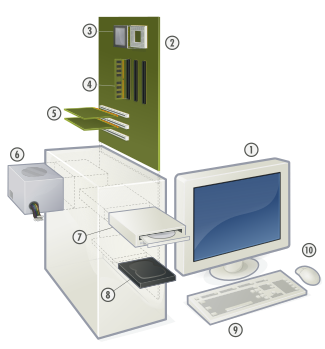
Son todas aquellas piezas físicas que componen un computador en el exterior están:
La pantalla, el teclado, el mouse o ratón, la impresora, el escáner o cualquier otro dispositivo físico. En el interior está el disco duro, la CPU, la disquetera, los procesadores y diversas tarjetas de función.
Componentes Primarios
Monitor
Teclado
Torre
Unidad Central
Disco duro
Disquete
Lector de cd
Placa madre
Tarjeta de red
Placas de memoria
Procesador
Fax
Modem
Tarjeta multimedia
Disco Duro
Peath o ruta, de directorio
HARDWARE
Reconocer los dispositivos discos del computador
Realizar un mantenimiento preventivo
SOFTWARE

Software básico o del sistema.- conjunto de programas que se encargan de controlar el funcionamiento de los programas que se ejecutan y la digestión interna de los recursos físicos dela computadora
Software de aplicación.- programas que controlan el funcionamiento de la computadora para realizar una tarea especifica
SOFTWARE DE LENGUAJE

Es el lenguaje utilizado por las personas que desean escribir instrucciones al computador y que este lo entienda
Tipos De Lenguaje Que Hay
Leguaje de bajo nivel:
De maquina
Ensamblador
Lenguaje de alto nivel
Interpretados
Complicados
REPRESENTACIÓN INTERNA DE DATOS

Unidad de entrada ------ unidad lógica aritmética----unidad de control----unidad de salida
Memoria principal
Ron cache RAM
Sistema binario.- es un sistema de numeración en la que los números se representan utilizando solamente las cifras 0 y 1 y se utiliza en las computadoras
Sistema decimal arábigo vamos a representar el valor en sistema binario
bio -- cb -- divisiones
cb--- 10--- multiplicaciones
Ejemplo:
¿QUE ES SISTEMA DECIMAL?

el sistema decimal es un sistema de numeración posicional en el que las cantidades se representan utilizando base aritmético las potencias del número 10, se compone 0,1,3,4,5,6,7,8,9
SISTEMA OPERATIVO

permite el dialogo entre el usuario y el computador, es un programa o conjunto de programas de un sistema informático que gestiona los recursos de hardware y provee servicios a loa programas de aplicación, ejecutándose, ejecutándose de modo privilegiado respecto de los restantes
HISTORIA DE MICROSOFT WINDOWS

1975 – 1981: Inicio de Microsoft
Windows 1.0
Windows 2.0 1987
Windows 3.0 1990
Windows NT 1993
Windows NT 3.1
Windows NT 3.5 / 3.51 1994
Windows NT 4.0
Windows 95 1995
Windows 98 1998
Windows 2000 2000
Windows ME
Windows XP
WINDOWS VISTA 2003
WINDOWS 7 2007 - 2009
WINDOWS 2012
NOMBRES DE SISTEMAS OPERATIVOS
MS-DOS

El primer sistema operativo que muchos conocimos se basaba en una línea de comandos en la que uno tenía que teclear comando que lanzaban los respectivos programas…es decir, nada de ratón, nada de clics, nada de entornos gráficos… era una época en la que para lanzar un vídeo juego uno tenía que aprender a sacarle el máximo partido a la memoria expandida.
UNIX

es un multiusuario y tareas que corre en diferentes computadoras
FREEBSDD

multiusuario capaz de efectuar multitudinaria con apropiación y multiproceso
LINUX

sistema operativo gratuito basado en Unix
WINDOWS 98

multitarea y monousuario permite la configuración de ser utilizado por personas
MAC O S X

desarrollado y comercializado y comercializado por APPLE que se basa en multitudinaria preventiva
UBUNTU

sistema operativo basado en Linux, se distribuye como software libre
WINDOWS 8

Windows 8 es un sistema operativo, es una versión de Microsoft Windows, línea de sistemas operativos desarrollada por Microsoft para su uso en computadoras personales, incluidas computadoras de escritorio en casa y de negocios.
¿Cómo Personalizar La Pantalla De Windows 8?
clic derecho en un espacio vacío de la pantalla o escritorio
escoge personalizar
se abre la ventana de personalización
escoger fondo de escritorio y selecciona el fondo que te guste
¿Cómo Configurar Windows 8?
¿Que es una configuración?
En informática, la configuración es un conjunto de datos que determina el valor de algunas variables de un programa o de un sistema operativo, estas opciones generalmente son cargadas en su inicio y en algunos casos se deberá reiniciar para poder ver los cambios, ya que el programa no podrá cargarlos mientras se esté ejecutando, si la configuración aún no ha sido definida por el usuario (personalizada), el programa o sistema cargará la configuración predeterminada.
¿Cómo acceder a la configuración del PC?
Paso 1:
Ubica el cursor en algunas de las dos esquinas derechas de la pantalla para desplegar la barra de accesos.
En caso de que tu equipo sea táctil desliza un dedo desde el borde derecho de la pantalla hacia la izquierda.
Paso 2:
Haz clic o pulsa sobre el botón Configuración que está en la barra de acceso.
Paso 3:
Se abrirá un menú de configuraciones. Haz clic en Cambiar configuración de PC que está en la parte inferior de ese menú.
Paso 4:
Se abrirá una aplicación de configuración que tiene un menú en la parte izquierda, desde donde puedes elegir qué quieres cambiar de tu PC.
EXPLORADOR DE WINDOWS

Se incluyó por primera vez en el sistema operativo Windows 95 y desde entonces se ha incluido en todas las versiones de Windows, incluidas las más recientes. El explorador de Windows es un componente principal del sistema operativo que permite administrar el equipo, crear archivos y carpetas, lanzar aplicaciones, etc.
• Explorer: modo de gestión espacial, cada carpeta se abrirá en una ventana separada. Los tamaños se fijan automáticamente según el contenido de la carpeta nuevamente abierta. Por ejemplo, una carpeta con dos archivos se abre con una ventana más pequeña que el de una carpeta con diez archivos. Además, cuando hay centenares de archivos en una carpeta, la carpeta se presentará automáticamente en modo de "lista".
• A continuación explicamos las distintas áreas que componen esta ventana
• botones adelante y atrás
• barra de direcciones
• cuadro de búsqueda
• barra de herramientas
• panel de navegación
• lasta de archivos
• panel de detalles
PANEL DE NAVEGACIÓN
FAVORITOS.- contiene descargas, escritorio y sitios web
BIBLIOTECA - tales como documentos y fotos - apuntan a las carpetas predeterminadas para guardar los archivos. Se pueden señalar más de una carpeta. Por ejemplo, la biblioteca de documentos de forma predeterminada contiene tanto Mis documentos y Documentos Públicos. Puede sumar y restar de eso.
las flechas junto al nombre de cada carpeta permiten con un clic despegar o acontecer unas carpetas
Carpetas y archivos

El manejo de los archivos es una de las tareas que se realiza con mayor frecuencia a trabajar con una computadora. Copiar, mover, renombrar y borrar son las actividades más habituales con archivos. El almacenamiento de los archivos en un disco se fundamenta en una estructura llamada de directorios y sub directorios. Dentro de cada directorio puede haber sub directorios y archivos, y dentro de cada sub directorio, se puede volver a repetir la misma estructura. Lo que aparece ante usted y lo que usted puede manejar, son las carpetas (fólder). Cada directorio es una carpeta que se abre en una ventana. Dentro de ella se encuentran los iconos que representan sub carpetas (sub directorios) y archivo. A su vez, dado que una carpeta es un contenedor lógico, puede almacenar otros objetos, como archivos individuales, otras carpetas y accesos directos; y los archivos y documentos aparecen como iconos dentro de ella. Mover objetos dentro o fuera de carpetas es tan simple como arrastrarlos con el mouse. Además, pueden ser depositados como iconos directamente sobre el Escritorio.
PROTECCIÓN DE LA INFORMACION CONTRA VIRUS

Un virus es una pieza de software diseñada y escrita para afectar adversamente su computadora, alterando la forma en que trabaja sin su permiso o conocimiento.
En términos más técnicos, un virus es un segmento de código de programación que se implanta a sí mismo en un archivo ejecutable y se multiplica sistemáticamente de un archivo a otro.
Los virus de computación no se generan espontáneamente: Deben ser escritos y tener un propósito específico. Usualmente un virus tiene dos funciones distintivas:
Se reproduce a si mismo de un archivo a otro sin su intervención o su conocimiento. Implementa el síntoma o daño planeado por el perpetrador. Eso podría incluir borrar un disco, corromper sus programas o simplemente crear un caos en su computadora.
Técnicamente, esto es conocido como el "cargamento" del virus, que puede ser benigno o maligno a voluntad del creador del virus.
Un virus benigno es uno que no está diseñado para causar un daño real a su computadora.
Por ejemplo, un virus que se esconde hasta un momento o fecha predeterminado y entonces lo único que hace es mostrar algún tipo de mensaje, es considerado benigno.
Un virus maligno intenta infligir un daño malicioso a su computadora, aun cuando el daño pueda no ser intencional. Hay un número significativo de virus que causan daños reales debido a mala programación y auténticos defectos en el código viral.
Un virus maligno podría alterar uno o más de sus programas de modo que no trabaje como debiera. El programa infectado podría terminar anormalmente, escribiendo información incorrecta en sus documentos.
O el virus podría alterar la información sobre los directorios en una de sus áreas de sistema. Esto podría impedir que la partición sea montada, o que Ud. no pudiese correr uno o más programas, o que los programas no pudieran localizar los documentos que Ud. quiere abrir.
PROTECCIÓN CON CLAVES

La seguridad informática, también conocida como caber seguridad o seguridad de tecnologías de la información, es el área de la informática que se enfoca en la protección de la infraestructura computacional y todo lo relacionado con esta y, especialmente, la información contenida o circulante. Para ello existen una serie de estándares, protocolos, métodos, reglas, herramientas y leyes concebidas para minimizar los posibles riesgos a la infraestructura o a la información. La seguridad informática comprende software (bases de datos, metadatos, archivos), hardware y todo lo que la organización valore y signifique un riesgo si esta información confidencial llega a manos de otras personas, convirtiéndose, por ejemplo, en información privilegiada.
CLAVES
Una clave, palabra clave o clave criptográfica es una pieza de información que controla la operación de un algoritmo de criptografía. Habitualmente, esta información es una secuencia de números o letras mediante la cual, en criptografía, se especifica la transformación del texto plano en texto cifrado, o viceversa
VACUNAS ANTIVIRUS

Las vacunas antivirus escanean el disco duro en busca de virus concretos que pueda presentar el ordenador. Cuando los localizan, los tratan de eliminar o los ponen en cuarentena para que no den más problemas. Se debe considerar que el término 'vacuna' aplicado a los virus informáticos no presenta el mismo sentido que su homónimo de la medicina. Las vacunas médicas constituyen una medida de prevención porque proporcionan pequeñas dosis del germen patógeno debilitado para fortalecer al cuerpo y que pueda defenderse en caso de presentarse la enfermedad real. En el caso de las vacunas aplicadas a los antivirus, se trata de programas que intentan eliminar los virus una vez que han infectado el sistema operativo.
Las vacunas son productos bastante más sencillos que los programas antivirus. Estos últimos, que con su configuración actual se han convertido en grandes programas, además de prevenir y eliminar los virus conocidos, presentan funciones de cortafuegos y contra los programas espía, el pichinga, los troyanos o los rootkits. La vacuna simplemente trata de eliminar los virus.
BITLOCKER PARA TU FLASH

¿Qué es el Cifrado de unidad BitLocker?
El Cifrado de unidad BitLocker es una característica de seguridad integral del sistema operativo Windows 7 que ayuda a proteger los datos almacenados en unidades de datos fijas y extraíbles y en la unidad del sistema operativo
Escenario 1: activar el Cifrado de unidad BitLocker en una unidad del sistema operativo (Windows 7)
Escenario 2: activar el Cifrado de unidad BitLocker en una unidad de datos fija o extraíble (Windows 7)
Escenario 3: actualizar un equipo protegido con BitLocker de Windows Vista a Windows 7
Escenario 4: Configurar el modo en que las versiones anteriores de Windows admiten BitLocker
Escenario 5: requerir la protección de BitLocker en las unidades de datos
Escenario 6: especificar cómo desbloquear unidades del sistema operativo protegidas con BitLocker
Escenario 7: especificar cómo desbloquear unidades de datos extraíbles o fijas protegidas por BitLocker
Escenario 8: especificar cómo se pueden recuperar las unidades protegidas por BitLocker
Escenario 9: configurar el método y la intensidad de cifrado
Escenario 10: configurar el campo de identificación de BitLocker
Escenario 11: recuperar datos protegidos con el Cifrado de unidad BitLocker
Escenario 12: desactivar Cifrado de unidad BitLocker
Escenario 13: bloquear una unidad de datos con una tarjeta inteligente
Escenario 14: usar un agente de recuperación de datos para recuperar unidades protegidas por BitLocker
Escenario 15: usar el Visor de contraseñas de recuperación de Active Directory de BitLocker para ver contraseñas de recuperación
MICROSOFT WORD

Microsoft Word es una aplicación informática orientada al procesamiento de textos. Fue creado por la empresa Microsoft, y viene integrado en el paquete. ofimático denominado Microsoft Office. Originalmente fue desarrollado por Richard Brodie para el computador de IBM bajo sistema operativo DOS en 1983. Versiones subsecuentes fueron programadas para muchas otras plataformas, incluyendo, las computadoras IBM que corrían en sistema MS-DOS (1983). Es un componente de la suite ofimática Microsoft Office; también es vendido de forma independiente e incluido en la Suite de Microsoft Works. Las versiones actuales son Microsoft Office Word 2016 para Windows y Microsoft Office Word 2016 para Mac. Actualmente es el procesador de texto más popular del mundo.
TABLAS EN WORD

En Microsoft Office Word 2007 se puede insertar una tabla eligiendo un diseño entre varias tablas con formato previo (rellenas con datos de ejemplo) o seleccionando el número de filas y columnas deseadas. Se puede insertar una tabla en un documento o bien insertar una tabla dentro de otra para crear una tabla más compleja.
Usar plantillas de tabla
Puede utilizar plantillas de tabla para insertar tablas basadas en una galería de tablas con formato previo. Las plantillas de tabla contienen datos de ejemplo para ayudar a visualizar el aspecto que tendrá la tabla cuando se agreguen datos
- Haga clic donde desee insertar una tabla.
- En la ficha Insertar, dentro del grupo Tablas, haga clic en Tabla, elija Tablas rápidas y, a continuación, haga clic en la plantilla que desee usar.
- Reemplace los datos incluidos en la plantilla con los datos deseados.
- Utilizar el menú Tabla
- Haga clic donde desee insertar una tabla.
- En la ficha Insertar, dentro del grupo Tablas, haga clic en Tabla y, a continuación, bajo Insertar tabla, seleccione el número de filas y columnas que desea usar.
- Utilice el comando Insertar tabla
- El comando Insertar tabla permite especificar las dimensiones de la tabla y aplicarle formato antes de insertar la tabla en un documento.
- Haga clic donde desee insertar una tabla.
- En la pestaña Insertar, en el grupo Tablas, haga clic en Tabla y, a continuación, en Insertar tabla.
- En Tamaño de la tabla, escriba el número de columnas y filas.
- En Autoajuste, elija las opciones necesarias para ajustar el tamaño de la tabla.
DARLE FORMA.- después de haber insertado la tabla puede borrar líneas y volver a dividir celdas y combinar celdas,
sitúa el puntero de inserción de una celda de la fila que quieras que sea la primera
fila dela tabla que se separó. Seleccione en herramientas de tabla, sub ficha presentación,
grupo de comandos el comando divide la tabla.
DIVIDIR CELDAS
haga clic en dividir celdas para crear varias columnas o filas a partir de la celda seleccionada.
INSERTAR CELDAS: clic derecho insertar se van a presentar varias opciones
como insertar columnas a la izquierda insertar columnas a la derecha insertar filas
debajo.

APLICAR ALINEACIÓN A LOS TEXTOS EN LA TABLA
cuando escribes un texto en una celda de la tabla este posee una alineación especifica
todo texto se alinea en la parte superior izquierda de cada celda. en la ficha contextual
presentación encontrara una serie de opciones como alinear a la izquierda, derecha,
centrar y justificar.
PONERLE BORDES A LA TABLAS
en herramientas de tabla haga clic en la pestaña diseño.
en el grupo tabla haga clic en seleccionar y a continuación.
en herramientas de tabla, haga clic en la pestaña de diseño.
en el grupo estilos de tabla haga clic en bordes y elija uno de estos procedimientos.
HIPERVINCULO

Un hipervínculo (también llamado enlace, vínculo, o hiperenlace) es un elemento de un documento electrónico que hace referencia a otro recurso, como por ejemplo otro documento o un punto específico del mismo o de otro documento. Combinado con una red de datos y un protocolo de acceso, un hipervínculo permite acceder al recurso referenciado en diferentes formas, como visitarlo con un agente de navegación, mostrarlo como parte del documento referenciado o guardarlo localmente.
Los hipervínculos son parte fundamental de la arquitectura de la World Wide Web, pero el concepto no se limita al HTML o a la Web. Casi cualquier medio electrónico puede emplear alguna forma de hiperenlace.
TIPOS DE HIPERVINCULO:
• Hipervínculo de texto: este Hipervínculo de texto es un enlace que se encuentra asociado a un texto, de forma que si hacemos clic sobre ese texto, navegamos dónde indique el Hipervínculo Por defecto, cuando creamos un Hipervínculo de texto, el texto aparece subrayado y en un color distinto al del texto normal, de forma que el visitante sepa que existe ese enlace. Si volvemos a la página después de visitar el enlace, este aparecerá con otro tono también. Aunque es interesante diferenciar el hiperenlace, es posible que no queramos que aparezca así.
• Hipervínculo de imagen: Un Hipervínculo de imagen es un enlace que se encuentra asociado a una imagen, de forma que si hacemos clic sobre esa imagen, navegamos dónde indique el Hipervínculo Por defecto cuando creamos un Hipervínculo de imagen, la imagen aparece rodeada de un borde con un color llamativo para que el visitante sepa que existe ese enlace.
• Hipervínculo local o interno: Un hipervínculo local o interno es un vínculo a una página que se encuentra en el mismo sitio web (sitio local). Así, para referirnos a ella tan solo basta con poner la ruta o dirección en el disco duro. Si se encuentra en la misma carpeta, basta con poner su nombre.
Por ejemplo, supongamos que tenemos un vínculo desde esta página a otra llamada curso que está en la carpeta Access. El vínculo sería: Access/curso.htm
• Hipervínculo externo: Un hipervínculo externo es un vínculo a otro sitio web en Internet (sitio externo). Es un vínculo a cualquier otro lugar fuera del sitio actual. Cuando ponemos un vínculo externo, escribimos la dirección completa de la página.
• Hipervínculo a una dirección de correo electrónico: Un hipervínculo a una dirección de correo electrónico es un vínculo que contiene una dirección de correo. Al pulsar en él, automáticamente se abre el programa de correo que tenga el usuario instalado para poder escribir a esa dirección de correo.
Para insertar un hipervínculo
Paso 1:Selecciona el texto o la imagen que quieres convertir en hipervínculo y pulsa clic derecho sobre el texto o la imagen seleccionada y luego haz clic izquierdo sobre la opción Hipervínculo, de la ventana desplegable.
Paso 2:Verás que aparece el cuadro de diálogo Insertar hipervínculo. También puedes acceder a él desde la pestaña Insertar y haciendo clic en el comando Hipervínculo.
Paso 3:Verás que el texto seleccionado aparece en el campo Texto: de la parte superior de cuadro. Sin embargo, puedes cambiar el texto si lo requieres. Luego, escribe la dirección a la que quieres vincular la palabra en el campo Dirección.
COMBINACIÓN DE CORRESPONDENCIA
Puede utilizar la combinación de correspondencia cuando desee crear un conjunto de documentos, como una circular que se debe enviar a muchos clientes. Cada carta contiene el mismo tipo de información, aunque su contenido es único. Por ejemplo, en las cartas que envíe a sus clientes, cada carta se puede personalizar con el nombre de la persona a la que vaya dirigida. La información única de cada carta procede de entradas de un origen de datos.
El proceso de combinación de correspondencia implica los siguientes pasos generales:
Configurar el documento principal. El documento principal contiene el texto y los gráficos que son iguales para cada versión del documento combinado. Por ejemplo, en el caso de una circular, el remite o el saludo.
Conectar el documento a un origen de datos. Un origen de datos es un archivo que contiene la información que se debe combinar en un documento. Por ejemplo, los nombres y direcciones de los destinatarios de una carta.
Acotar la lista de destinatarios o de elementos. Microsoft Office Word genera una copia del documento principal por cada elemento, o registro, de su archivo de datos. Si su archivo de datos es una lista de correo, es probable que esos elementos sean destinatarios de la correspondencia. Si desea generar copias sólo para determinados elementos del archivo de datos, puede elegir qué elementos (registros) incluir.
Agregar marcadores de posición, llamados campos de combinación de correspondencia, a los documento. Cuando realice la combinación de correspondencia, los campos se rellenan con información contenida en el archivo de datos.
Obtener una vista previa de la combinación de correspondencia y finalizarla. Puede obtener una vista previa de cada copia del documento antes de imprimir todo el conjunto.
CONFIGURAR EL DOCUMENTO PRINCIPAL
Inicie Word.
De manera predeterminada se abre un documento en blanco. Déjelo abierto. Si lo cierra, no estarán disponibles los comandos del paso siguiente.
En el grupo Iniciar Combinar correspondencia de la ficha Correspondencia, haga clic en Iniciar Combinar correspondencia.
Haga clic en Cartas.
También puede usar la combinación de correspondencia para crear:
• Un catálogo o directorio El mismo tipo de información, como el nombre y una descripción, se muestran para cada elemento, pero el nombre y la descripción de cada elemento son únicos. Haga clic en Directorio para crear este tipo de documento.
• Un conjunto de sobres El remite es el mismo en todos los sobres, pero la dirección de destino es única en cada uno de ellos.
• Un conjunto de etiquetas postales Cada etiqueta muestra el nombre y la dirección de una persona, pero el nombre y la dirección en cada etiqueta son únicos.
• Un conjunto de mensajes de correo El contenido básico es el mismo en todos los mensajes, pero cada mensaje llega a un destinatario concreto y contiene información específica para dicho destinatario, como su nombre o cualquier otra información.
TABLAS DE CONOCIMIENTOS
Una tabla de contenido es un reflejo de la estructura de un documento y contiene los títulos de los temas y sub temas que forman el documento. Una tabla de contenidos puede contener o no el número de página y puede establecerse un enlace directo a los puntos contenidos en la tabla.
PARA QUE SIRVE UNA TABLA DE CONTENIDOS
Los índices o tablas de contenidos sirven para ayudar al lector a encontrar lo que estás buscando.
son muy útiles cuando está trabajando con documentos extensos.
de un documento.
CREAR UNA TABLA DE CONTENIDO
1. Escriba la primera entrada.
2. Presione el tabulador y, a continuación, escriba el número de página de la primera entrada.
3. Seleccione el carácter de tabulación.
Si no puede ver el carácter de tabulación, haga clic en la pestaña Inicio y, después, haga clic en Mostrar u ocultar en el grupo Párrafo.
4. En la ficha Diseño de página, haga clic en el selector del Cuadro de diálogo Párrafo.
5. Haga clic en Tabulaciones.
6. En Posición, escriba dónde desea situar el número de página.
NOTA: Si desea ver la regla para poder escribir la ubicación del margen derecho, haga clic en el botón Ver regla, situado en la parte superior de la barra de desplazamiento vertical.
7. En Alineación, haga clic en Derecha.
8. En Relleno, haga clic en la opción que desee y, a continuación, haga clic en Aceptar.
9. Presione ENTRAR y, a continuación, escriba la siguiente entrada.
10. Presione el tabulador y, a continuación, escriba el número de página de la segunda entrada.
11. Repita estos pasos hasta completar la tabla de contenido.
BIBLIOGRAFIA

LA bibliografía es la descripción y el conocimiento de libros. Se trata de la ciencia encargada del estudio de referencia de los textos. La bibliografía incluye, por lo tanto, el catálogo de los escritos que pertenecen a una materia determinada.
¿QUE ES UNA CITA?
Una cita es la idea que se extrae de un documento de manera textual o parafraseada que sirve de fundamento al trabajo de investigación. La cita se coloca en el texto y es complementada con los elementos que identifican al documento de la cual se extrajo.
¿COMO AGREGAR UNA NUEVA CITA?
en el grupo citas y bibliografía de la ficha referencias
clic en el estilo que deseo utilizar para la cita y la fuente de información
haga clic al final de la frase o el fragmento de texto que desea citar
en el grupo citas y bibliografía de la ficha referencias haga clic en insertar citas
siga uniendo de estos procedimientos:
• para agregar la información de origen, haga clic en agregar nueva fuente
• para agregar un marcador de posición de manera que pueda crear una cita y rellenar más adelante la información.
LINKOGRAFIA
La linkografía es la parte de algún trabajo (ensayo, presentación, etc.) en donde se enumeran todas las fuentes que se utilizaron o citaron durante el trabajo, con la particularidad que su ubicación está disponible en la Red. Es como la bibliografía donde se copia el link directo hacia la red.
¿COMO APLICAR LINKOGRAFIA?
Para aplicar linkografia con norma APA se debe verificar que este seleccionado esta norma
clic en administrar fuentes y se abarca una ventana para insertar una nueva debes hacer clic en nuevo.
se abre una nueva ventana y es linkografia en donde dice tipo de fuente bibliográfica se debe seleccionar sitio web y llenar todos los datos y aceptar
se insertar en el administrador de fuentes, cierra la ventana y para insertar clic insertar
EXCEL

Microsoft Excel es una aplicación distribuida por la suite de oficina Microsoft Office, que se caracteriza por ser un software de hojas de cálculo, utilizado en tareas financieras y contables
Es de aplicación para cualquier fórmula matemática y lógica.
GRÁFICOS EN EXCEL
Los gráficos se usan para presentar series de datos numéricos en formato gráfico y de ese modo facilitar la comprensión de grandes cantidades de datos y las relaciones entre diferentes series de datos.
Para crear un gráfico en Excel, lo primero que debe hacer es especificar en una hoja de cálculo los datos numéricos que presentará el gráfico. Después, solo tiene que seleccionar el tipo de gráfico que desea usar en la cinta de Office Fluent.
TABLAS DINÁMICAS EN EXCEL
Las tablas dinámicas son útiles para analizar los datos almacenados en Excel.
Tablas en Excel
Las tablas no son más que un conjunto de filas y columnas que contienen datos relacionados y que son manejados de manera independiente por Excel. Las tablas son una herramienta muy poderosa que debes aprender a utilizar adecuadamente.
¿que permite hacer Excel?
Excel es un programa que permite la manipulación de libros y hojas de cálculo. En Excel,
un libro es el archivo en que se trabaja y donde se almacenan los datos. Como cada libro
puede contener varias hojas, pueden organizarse varios tipos de información relacionada
en un único archivo.
Utilice hojas de cálculo para mostrar y analizar datos. Pueden introducirse y modificarse los datos simultáneamente en varias hojas de cálculo y pueden ejecutarse los cálculos basándose en los datos de varias hojas de cálculo. Si se crea un gráfico, éste puede colocarse en la hoja de cálculo con sus datos correspondientes o en una hoja de gráfico.
FILAS COLUMNAS Y CELDAS
Las hojas de un libro de Excel 2010 tienen un máximo de 16,384 columnas y están identificadas por letras siendo la última columna la XFD. Este máximo de columnas está presente desde la versión 2007.
Filas de una hoja de Excel
En Excel 2010 podemos tener hasta 1,048,576 filas lo cual nos da el espacio necesario para la mayoría de nuestras necesidades.
Dirección de una celda
Cada celda de una hoja tiene una dirección que estará formada por la columna a la que pertenece seguida por el número de fila. Por ejemplo la dirección de la siguiente celda es D7 porque dicha celda se encuentra bajo la columna D y pertenece a la fila 7.
¿POR QUE ES IMPORTANTE EXCEL?
Excel es la hoja de cálculo más utilizada alrededor del mundo, miles de compañías sin importar su sector económico o tamaño utilizan este software.
INICIO

El menú Inicio es la puerta de entrada principal a los programas, las carpetas y la configuración del equipo. Se denomina menú porque ofrece una lista de opciones, igual que el menú de un restaurante. Y como indica la palabra "inicio", a menudo es la ubicación a la que se le dirigirá para iniciar o abrir elementos.
El botón se ubica en uno de los dos extremos de la barra generalmente en el extremo izquierdo. desde este se puede acceder a los programas instalados, la configuración del sistema.
FUNCIONES DE EXCEL
FUNCION SI
La función SI en Excel es parte del grupo de funciones Lógicas y nos permite evaluar una condición para determinar si es falsa o verdadera. La función SI es de gran ayuda para tomar decisiones en base al resultado obtenido en la prueba lógica.
• Prueba lógica (obligatorio): Expresión lógica que será evaluada para conocer si el resultado es VERDADERO o FALSO.
• Valor_si_verdadero (opcional): El valor que se devolverá en caso de que el resultado de la Prueba lógica sea VERDADERO.
• Valor_si_falso (opcional): El valor que se devolverá si el resultado de la evaluación es FALSO.
Ejemplos de la función SI
Probaremos la función SI con el siguiente ejemplo. Tengo una lista de alumnos con sus calificaciones correspondientes en la columna B. Utilizando la función SI desplegaré un mensaje de APROBADO si la calificación del alumno es superior o igual a 60 y un mensaje de REPROBADO si la calificación es menor a 60. La función que utilizaré será la siguiente:
=SI(B2>=60,"APROBADO","REPROBADO")
Observa el resultado al aplicar esta fórmula en todas las celdas de la columna C.
FUNCIÓN SI Y
La función Y nos permite evaluar varias condiciones y devuelve el valor verdadero solamente si todas las condiciones son verdaderas. De esta manera, si utilizamos la función Y como el primer argumento de la función SI podremos tomar decisiones en Excel en base al cumplimiento de varias condiciones.
= SI (Y( A> =90;A >=100;"APROBADO""REPROBADO"
FUNCIÓN SI O
ayuda a que en varias preguntas si una se cumple puede recibir un mensaje de aprobado en esta función por lo menos una pregunta debe ser verdadera
ejemplo:
= si(o(A=90; A=100;=100;B>10; "APROBADO""NEGADO"
FUNCIÓN CONCATENAR
esta función nos permite unir dos o más celda lo cual es muy útil cuando no encontramos manipulando bases de datos y necesitamos hacer una concatenación, ayuda en caso de información distribuida en varias columnas.
Ejemplo
=concatenar(A2;B2)
FUNCIÓN SI ANIDADA
La función si anidada es útil para hacer varias preguntas en una función lógica, la cual tiene una parte afirmativa y negativa.
La solución a nuestro problema será desplegar dos leyendas diferentes es decir, necesitamos ejecutar dos acciones diferentes en base a la prueba lógica de mayoría de edad. Este problema se resuelve fácilmente utilizando la función SI de la siguiente manera:
=SI(A2 < 18, "Menor de edad", "Mayor de edad")
FUNCIÓN MAYÚSCULA MINÚSCULA
se usa para poner en mayúsculas o minúsculas cierta cantidad de letras o palabras de acuerdo con lo que se quiera y se lo puede hacer de izquierda a derecha o viceversa.
Para convertir a mayúsculas todas las letras del texto contenido en la celda A2 utilizaré la función MAYUSC la cual tiene solo un argumento y es el texto que deseamos convertir en mayúsculas. La fórmula a utilizar es la siguiente:
=MAYUSC(A2)
FUNCIÓN BUSCARV
La función BUSCARV en Excel nos permite encontrar un valor dentro de un rango de datos, es decir, podemos buscar un valor dentro de una tabla y saber si dicho valor existe o no. Esta función es una de las más utilizadas para realizar búsquedas en Excel por lo que es importante aprender a utilizarla adecuadamente.
Comenzaremos con un ejemplo sencillo donde utilizaremos la función BUSCARV para realizar una búsqueda dentro de un directorio telefónico. Pero antes de escribir la fórmula que nos ayudará a realizar la búsqueda, será importante poner atención a los datos de origen.
FUNCIÓN CONTAR SI
La función CONTAR.SI en Excel nos da la oportunidad de contar el número de celdas de un rango que cumplan con un criterio establecido. Solamente cuando el valor de dichas celdas cumple la condición es considerada dentro de la cuenta.
• Rango (obligatorio): El rango que contiene los valores que se desean contar.
• Criterio (obligatorio): La condición que determinará las celdas que serán contadas.
Por ejemplo:
• =CONTAR.SI(A2:A5;"manzanas")
• =CONTAR.SI(A2:A5;A4)
FUNCIÓN PAGOINT
Devuelve el interés pagado en un período específico por una inversión basándose en pagos periódicos constantes y en una tasa de interés constante.
PAGOINT(tasa, período, neper, va, [va], [tipo])
La sintaxis de la función PAGOINT tiene los siguientes argumentos:
• Tasa Obligatorio. Es la tasa de interés por período.
• Período Obligatorio. Es el período para el que desea calcular el interés; debe estar comprendido entre 1 y el argumento neper.
• Núm_per Obligatorio. Es el número total de períodos de pago en una anualidad.
• Va Obligatorio. Es el valor actual o la suma total de una serie de futuros pagos.
• Vf Obligatorio. Es el valor futuro o saldo en efectivo que desea lograr después de efectuar el último pago. Si omite el argumento va, se supone que el valor es 0 (por ejemplo, el valor futuro de un préstamo es 0).
• Tipo Opcional. Es el número 0 o 1; indica cuándo vencen los pagos. Si omite tipo, se considera que es 0.
FUNCIÓN MONEDA DEC
Convierte un precio en dólar, expresado como una parte entera y una fraccionaria (por ejemplo, 1,02), en un precio expresado como un número decimal. En ocasiones, se usan números fraccionarios de dólar para los precios de valores bursátiles.
La parte fraccionaria del valor se divide por el número especificado. Por ejemplo, si desea que un precio se exprese con una precisión de 1/16 de dólar, divida la parte fraccionaria entre 16. En este caso, 1,02 representa 1,125 $ (1 $ + 2/16 = 1,125 $).
MONEDA.DEC(dolar_fraccional, fracción)
La sintaxis de la función MONEDA.DEC tiene los siguientes argumentos:
• Dolar_fraccional Obligatorio. Es un número expresado como una parte entera y una fraccionaria, separadas por el signo de separador decimal.
• Fracción Obligatorio. Es el entero que se usa como denominador de la fracción.
FUNCIÓN PAGOPRIN
Devuelve el pago sobre el capital de una inversión durante un período determinado basándose en pagos periódicos y constantes, y en una tasa de interés constante.
La sintaxis de la función PAGOPRIN tiene los siguientes argumentos:
• Tasa Obligatorio. Es la tasa de interés por período.
• Período Obligatorio. Es el período, que debe estar entre 1 y el valor de neper.
• Núm_per Obligatorio. Es el número total de períodos de pago en una anualidad.
• Va Obligatorio. Es el valor actual, es decir, el valor total que tiene actualmente una serie de pagos futuros.
• Vf Obligatorio. Es el valor futuro o un saldo en efectivo que se desea lograr después de efectuar el último pago. Si omite el argumento va, se supone que el valor es 0 (es decir, el valor futuro de un préstamo es 0).
• Tipo Opcional. Es el número 0 o 1 e indica cuándo vencen los pagos.
FUNCIÓN INT.ACUM
Devuelve el interés acumulado de un valor bursátil que tenga pagos de interés periódico.
INT.ACUM(emisión; primer_interés; liquidación; tasa; v_nominal; frecuencia; [base]; [método_calc])
• Emisión Obligatorio. La fecha de emisión del valor bursátil.
• Primer_interés Obligatorio. La fecha del primer pago de interés de un valor bursátil.
• Liquidación Obligatorio. La fecha de liquidación del valor bursátil. La fecha de liquidación del valor bursátil es la fecha posterior a la fecha de emisión en la que el comprador adquiere el valor bursátil.
• Tasa Obligatorio. La tasa de interés nominal anual (interés en los cupones) de un valor bursátil.
• V_nominal Obligatorio. El valor nominal del valor bursátil. Si se omite el valor nominal, INT.ACUM usa 1.000 $.
• Frecuencia Obligatorio. El número de pagos de cupón al año. Para pagos anuales, frecuencia = 1; para pagos semestrales, frecuencia = 2; para pagos trimestrales, frecuencia = 4.
FUNCIÓN PRECIO
Devuelve el precio por 100 $ de valor nominal de un valor bursátil que paga una tasa de interés periódica.
PRECIO(liquidación, vencimiento, tasa, rdto, amortización, frecuencia, [base])
La sintaxis de la función PRECIO tiene los siguientes argumentos:
• Liquidación Obligatorio. La fecha de liquidación del valor bursátil. La fecha de liquidación del valor bursátil es la fecha posterior a la fecha de emisión en la que el comprador adquiere el valor bursátil.
• Vencto Obligatorio. La fecha de vencimiento del valor bursátil. La fecha de vencimiento es aquella en la que expira el valor bursátil.
• Tasa Obligatorio. La tasa de interés nominal anual (interés en los cupones) de un valor bursátil.
• Rdto Obligatorio. Es el rendimiento anual de un valor bursátil.
• Amortización Obligatorio. Es el valor de amortización del valor bursátil por cada 100 $ de valor nominal.
• Frecuencia Obligatorio. El número de pagos de cupón al año. Para pagos anuales, frecuencia = 1; para pagos semestrales, frecuencia = 2; para pagos trimestrales, frecuencia = 4.
• Base Opcional. Determina en qué tipo de base deben contarse los días.
BASE DE DATOS

La base de datos es la recopilacion, que ayuda a mantener datos de entidades o personas
bit. - 0-1 es la más pequeña
byte. - 8 bits es la reunión de bist pueden ser las letras del teclado
campo. - es la reunión de bytes que tenía pueden ser las letras del teclado
registro. - es la reunión de campos relacionados entre si
DATOS:
número, texto, voz, documentos, imágenes, etc.
INFORMACIÓN
datos en un contexto significativo útil y se ha comunicado a un receptor el tema de decisiones.
SISTEMA DE INFORMACIÓN
conjunto de componentes interrelaciones que permiten capturar, procesar o almacenar y distribuir la información para apoyar la toma de decisiones y el control en una institución.
BASE DE DATOS
conjunto de datos relacionados entre si
sistema computarizado para llevar registros
presenta aspectos del mundo real
una BD es un conjunto
TABLA
Conjunto de filas y columnas, en él se almacenan datos
INFORMACIÓN DE LA BASE DE DATOS
Las columnas están representadas campos las filas por los registros
MDD (MOTOR DE LA BASE DE DATOS
SOFTWARE: Permite construir y manipular la base de datos
BASE DE DATOS EN ACCESS
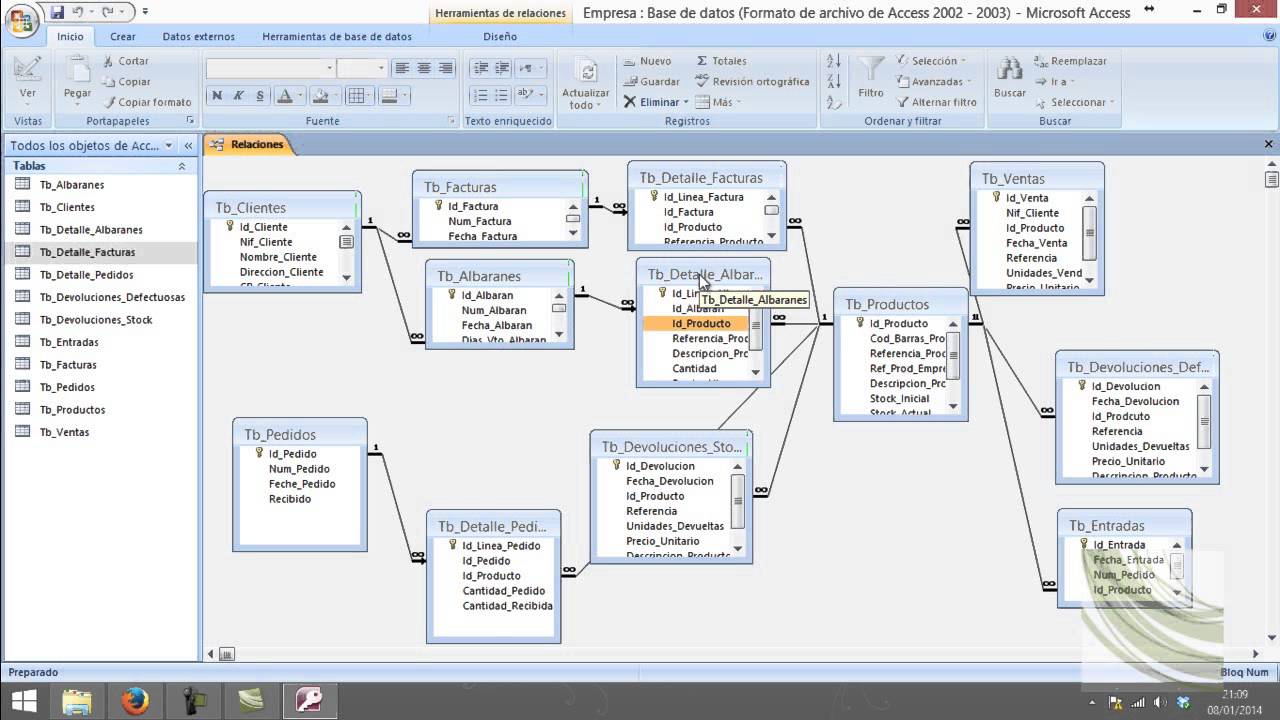
Una base de datos es una herramienta para recopilar y organizar información. En las bases de datos, se puede almacenar información sobre personas, productos, pedidos o cualquier otra cosa.
ACCESS.- es un sistema de base de datos incluido en el paquete ofimático
denominado Microsoft igualmente es un gestor de datos que recopila información relativa a un asunto o propósito particular.
Con Access, puede:
• Agregar nuevos datos a una base de datos, como un nuevo artículo en un inventario.
• Modificar datos existentes en la base de datos, por ejemplo, cambiar la ubicación actual de un artículo.
• Eliminar información, por ejemplo, si un artículo se vende o se descarta.
• Organizar y ver los datos de diferentes formas.
• Compartir los datos con otras personas mediante informes, correo electrónico, intranet o Internet.
Tablas
Una tabla de base de datos es similar en apariencia a una hoja de cálculo en cuanto a que los datos se almacenan en filas y columnas. Por ende, es bastante fácil importar una hoja de cálculo en una tabla de base de datos. La principal diferencia entre almacenar los datos en una hoja de cálculo y almacenarlos en una base de datos es la forma en la que están organizados los datos.
Formularios
Los formularios se conocen a veces como "pantallas de entrada de datos". Son las interfaces que se utilizan para trabajar con los datos y, a menudo, contienen botones de comando que ejecutan diversos comandos. Se puede crear una base de datos sin usar formularios, editando los datos de las hojas de las tablas. No obstante, casi todos los usuarios de bases de datos prefieren usar formularios para ver, escribir y editar datos en las tablas.
Informes
Los informes sirven para resumir y presentar los datos de las tablas. Normalmente, un informe responde a una pregunta específica, como "¿Cuánto dinero se ha facturado por cliente este año?" o "¿En qué ciudades están nuestros clientes?" Cada informe se puede diseñar para presentar la información de la mejor manera posible.
Consultas
Las consultas son las que verdaderamente hacen el trabajo en una base de datos. Pueden realizar numerosas funciones diferentes. Su función más común es recuperar datos específicos de las tablas. Los datos que desea ver suelen estar distribuidos por varias tablas y, gracias a las consultas, puede verlos en una sola hoja de datos. Además, puesto que normalmente no desea ver todos los registros a la vez, las consultas le permiten agregar criterios para "filtrar" los datos hasta obtener solo los registros que desee. Las consultas a menudo sirven de origen de registros para formularios e informes.
Macros
Las macros en Access pueden considerarse un lenguaje de programación simplificado que puede usar para agregar funciones a la base de datos. Por ejemplo, puede adjuntar una macro a un botón de comando en un formulario para que la macro se ejecute cada vez que se hace clic en ese botón. Las macros contienen acciones que ejecutan tareas, como abrir un informe, ejecutar una consulta o cerrar la base de datos.
Módulos
Los módulos, como las macros, son objetos que sirven para aumentar la funcionalidad de la base de datos. Mientras que las macros en Access se crean seleccionando acciones de una lista, los módulos se escriben en el lenguaje de programación de Visual Basic para Aplicaciones (VBA). Un módulo es una colección de declaraciones, instrucciones y procedimientos que se almacenan conjuntamente como una unidad. Un módulo puede ser de clase o estándar.
Relaciones
es común que informaciones de una tabla estén asociados con informaciones entre tablas. podemos establecer relaciones entre tablas.
Tipos de relaciones de tabla
Existen tres tipos de relaciones de tabla.
Una relación uno a varios
Considere una base de datos de seguimiento de pedidos que incluya una tabla Clientes y una tabla Pedidos. Un cliente puede realizar cualquier número de pedidos. Por lo tanto, para cualquier cliente representado en la tabla Clientes puede haber representados muchos pedidos en la tabla Pedidos. Por consiguiente, la relación entre la tabla Clientes y la tabla Pedidos es una relación de uno a varios.
Una relación de varios a varios
Considere la relación entre una tabla Productos y una tabla Pedidos. Un solo pedido puede incluir varios productos. Por otro lado, un único producto puede aparecer en muchos pedidos. Por tanto, para cada registro de la tabla Pedidos puede haber varios registros en la tabla Productos. Además, para cada registro de la tabla Productos puede haber varios registros en la tabla Pedidos. Este tipo de relación se denomina relación de varios a varios porque para un producto puede haber varios pedidos, y para un pedido puede haber varios productos. Tenga en cuenta que para detectar las relaciones de varios a varios existentes entre las tablas, es importante que considere ambas partes de la relación.
Una relación uno a uno
En una relación uno a uno, cada registro de la primera tabla sólo puede tener un registro coincidente en la segunda tabla y viceversa. Este tipo de relación no es común porque, muy a menudo, la información relacionada de este modo se almacena en la misma tabla. Puede utilizar la relación uno a uno para dividir una tabla con muchos campos, para aislar parte de una tabla por razones de seguridad o para almacenar información que sólo se aplica a un subconjunto de la tabla principal. Cuando identifique esta relación, ambas tablas deben compartir un campo común.
CREACIÓN DE RELACIONES
En Access podemos crear relaciones localizadas utilizadas en una consulta especifica o relaciones o globales que posteriormente tendrán un uso localizado.
las relaciones de uso general son útiles porque pueden ser usadas automáticamente en nuevas consultas, facilitan la generación de sub formularios y sub informes y permiten un cierto grado de protección, en operaciones de actualización al imponérsela integridad referencial para las relaciones
INTERNET

HISTORIA

La historia de Internet se remonta al temprano desarrollo de las redes de comunicación. La idea de una red de ordenadores diseñada para permitir la comunicación general entre usuarios de varias computadoras sea tanto desarrollos tecnológicos como la fusión de la infraestructura de la red ya existente y los sistemas de telecomunicaciones. La primera descripción documentada acerca de las interacciones sociales que podrían ser propiciadas a través delnetworking (trabajo en red) está contenida en una serie de memorandos escritos por J.C.R. Licklider, del Massachusetts Institute of Technology, en agosto de 1962, en los cuales Licklider discute sobre su concepto de Galactic Network (Red Galáctica).
La infraestructura de Internet se esparció por el mundo, para crear la moderna red mundial de computadoras que hoy conocemos como Internet. Atravesó los países occidentales e intentó una penetración en los países en desarrollo, creando un acceso mundial a información y comunicación sin precedentes, pero también una brecha digital en el acceso a esta nueva infraestructura.

No hay comentarios:
Publicar un comentario